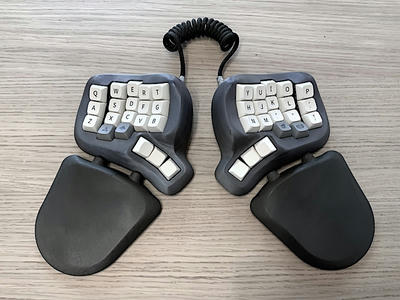
Diese 3D-druckbare Tastatur, die vom Dactyl-Design inspiriert ist, ermöglicht dank ihrer ergonomischen Form eine natürliche und entspannte Handhaltung auch bei langen Schreibsitzungen. Sie bietet austauschbare Handgelenkauflagen, austauschbare Schalter und Tastenkappen, eine auf CircuitPython basierende Open-Source-Firmware sowie eine einfache Konfiguration über Textdateien. Sie verfügt über ein zeitsparendes Verkabelungssystem ohne Dioden und bietet die Flexibilität, den Raspberry Pi Pico bei Bedarf durch andere Mikrocontroller zu ersetzen.
Die STL-Dateien sind auf printables gehostet.
Hast du schon einmal darüber nachgedacht, wie viele Stunden du täglich vor dem Computer mit der Tastatur verbringst? Ich bin Softwareentwickler und bei mir sind es sicherlich mehr als 8 Stunden, denn die Tastatur ist mein wichtigstes Eingabegerät. Ohne sie kann ich keine Software schreiben. Obwohl das so ist, habe ich jahrelang – eigentlich jahrzehntelang – nur mit wenigen Fingern getippt. Ich schaute ständig zwischen Tastatur und Bildschirm hin und her.
Meine Tippgeschwindigkeit war in Ordnung, aber das ständige Hin- und Herschauen störte mich, und deshalb begann ich, das 10-Finger-Tippen zu lernen. Ich habe es sogar mehrmals versucht, weil ich nie lange durchgehalten habe. Hauptsächlich aus zwei Gründen:
- Ich bekam Schmerzen in den Handgelenken.
- Die Tasten einer normalen Tastatur sind versetzt angeordnet, und ich hatte oft Schwierigkeiten, die richtigen Tasten zu treffen.
Deshalb habe ich verschiedene ergonomische Tastaturen ausprobiert. Letztendlich fand ich geteilte Tastaturen am besten, da ich sie immer so anordnen kann, dass meine Handgelenke in einer entspannten Position sind. Noch besser gefällt es mir, wenn die Tastaturhälften leicht angehoben sind, sodass meine Hände nicht komplett flach auf der Tastatur aufliegen. Für mich ist das die optimale Handhaltung, und die PicoSplit-Tastatur verfügt bereits über eine solche Neigung.
Die meisten geteilten Tastaturen haben keine Tasten in Reihen, die horizontal versetzt zueinander angeordnet sind. Das scheint auch mein zweites Problem zu lösen. Oft haben diese Tastaturen jedoch viel weniger Tasten, als man es gewohnt ist. Einerseits ist das gut, da sich das Muskelgedächtnis weniger Positionen merken muss und die Hände sich nicht so weit bewegen müssen. Andererseits kann man die fehlenden Tasten nur durch das Aktivieren von Ebenen nachbilden. Eine Ebene verfügt für jede Taste über eine eigene Tastenbelegung.
Deshalb ist das Tastaturlayout so wichtig. So sehr mir meine erste geteilte Tastatur auch gefiel (es war die Kyria von Splitkb.com), war ich mir bezüglich des Layouts unschlüssig, bis ich eines Tages das Miryoku-Layout entdeckte.


Das Layout hat nur sehr wenige Tasten und ist so gut durchdacht, dass man damit wirklich alle Zeichen einer normalen Tastatur eingeben kann. Das Grundlayout entspricht dem englischen Colemak-Layout. Es gibt auch eine QWERTY-Variante, die ich in leicht abgewandelter Form in der PicoSplit-Tastatur verwende:


Das Layout der PicoSplit lässt sich mit einem Texteditor ändern, ohne dass eine Entwicklungsumgebung installiert werden muss. Die Firmware basiert auf CircuitPython, das neben der USB-Tastatur auch einen USB-Speicher bereitstellt. Auf diesem Speicher befinden sich nicht nur die Konfigurationsdateien, sondern auch die gesamte PicoSplit-Firmware in Form von Python-Skripten.
Merkmale
- Mit gängigen FDM-Druckern 3D-druckbar.
- Die Form ist von der Dactyl-Tastatur inspiriert.
- Ermöglicht es Ihnen, Ihre Hände auch nach stundenlangem Tippen in einer natürlichen und entspannten Haltung zu halten.
- Austauschbare Handgelenkauflagen, die magnetisch an der Tastatur befestigt werden.
- Einstellbarer Abstand zwischen Tastatur und Handgelenkauflagen.
- Tastatur und Handgelenkauflagen lassen sich magnetisch an einer Oberfläche befestigen.
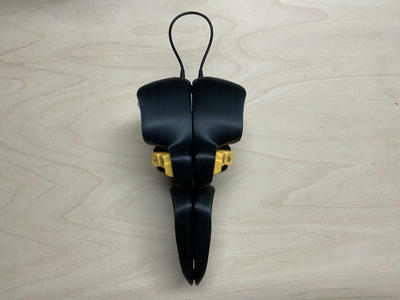
- Die Tastaturhälften lassen sich zum Transport zusammenstecken.
- Schalter und Tastenkappen sind austauschbar.
- Die Firmware der PicoSplit-Tastatur ist Open Source und basiert auf CircuitPython.
- Lesbares Format der Konfigurationsdatei.
- Leicht anpassbare Firmware
- Zeitsparendes System zur Verdrahtung der Schalter ohne Verwendung von Dioden.
- Es muss keine weitere Software auf Ihrem Computer installiert werden.
- Zum Anpassen des Tastaturlayouts benötigen Sie lediglich einen einfachen Texteditor.
- Ein Layout, das die Fingerwege erheblich verkürzt, ist bereits enthalten. Es ist vom Miryoku-Layout inspiriert.
- Der Raspberry Pi Pico kann dank Einschubmodulen durch ein anderes Gerät ersetzt werden.
Einschränkungen
Die PicoSplit-Firmware basiert auf CircuitPython. Derzeit funktionieren mit CircuitPython erstellte USB-Tastaturen nicht in allen Situationen. Beispiel: Auf meinem Intel-iMac (macOS 11.x) kann ich das Anmeldepasswort nicht eingeben, wenn die Festplatte verschlüsselt ist, und das Aufwecken des Macs aus dem Ruhezustand durch Drücken einer Taste am PicoSplit funktioniert nicht (siehe Diskussion). Ähnliche Probleme können auch unter Windows und Linux auftreten. Andererseits kann ich das PicoSplit problemlos mit einem M1-MacBook verwenden, und es funktioniert auch mit meinen iOS- und Android-Geräten. Es kommt also darauf an.
Überblick
3D-gedruckte Teile
Die Kunststoffteile lassen sich am einfachsten mit PLA drucken. Ein Tastaturgehäuse wiegt einschließlich Stützmaterial etwa 200 g. Eine Handballenauflage wiegt etwa 100 g. Alle Teile zusammen wiegen knapp unter 600 g. Darin enthalten sind 120 g Stützmaterial. Ich habe gute Erfahrungen mit PolyTerra PLA gemacht. Es ist nicht teuer, hat eine schöne matte Oberfläche und lässt sich gut drucken. Die Teile, die ihr hier seht, habe ich mit diesem Material gedruckt.
Magnete
40 Neodym-Magnete mit den Maßen 10 x 2 mm. Diese sind geeignet: Magenesis Neodym-Magnete 10 x 2 mm, 52 Stück, Mini-Magnete, extrem stark, ca. 2 kg Haftkraft, 10 x 2 mm: Amazon.com: Wirtschaft, Industrie & Wissenschaft. Sie benötigen mindestens 40 Neodym-Magnete mit den Maßen 10 x 2 mm. Diese sind geeignet: Magenesis Neodym 10 x 2 mm, 52 Stück, Mini-Magnete, extrem stark, ca. 2 kg Haftkraft, 10 x 2 mm: Amazon.com: Wirtschaft, Industrie & Wissenschaft
Gummifüße
Gummifüße verhindern nicht nur, dass die Tastatur verrutscht, sondern dienen auch als Polster zwischen der Tastatur und der Handballenauflage. Die optimale Form für das Polstergummi ist ein Kugelabschnitt mit einem Basisdurchmesser von etwa 9–10 mm. Diese Form eignet sich auch gut für die Füße, da sie rutschfester ist als andere Formen. Daher empfehle ich diese Füße für beide Zwecke: SAIYU Gummifüße 100 Stück selbstklebende Stoßfänger-Pads Silikon-Stoßfänger-Fußschutz-Pads (100 Stück, 9 mm x 3 mm, schwarz, halbkugelförmig): Amazon.com: Baumarkt
Schrauben
30 x M2 x 5 mm Schrauben. Einzelne Schrauben sind schwer zu bekommen, aber in diesem Set sind sie enthalten: 800 Stück M2 schwarzer Kohlenstoffstahl mit Senkkopf und flachem Kreuzschlitz, selbstschneidende Schrauben, Maschinenschrauben, Befestigungselemente, Reparaturwerkzeuge: Amazon.com: Baumarkt
Raspberry Pi Pico
Sie benötigen zwei Raspberry Pi Pico-Mikrocontroller. Einige Anbieter bieten auch Stiftleisten an. Diese Stiftleisten benötigen Sie jedoch nicht. Ich habe meine hier gekauft: Raspberry Pi Pico – Welectron
Kleber
Die Magnete und die TRRS-Buchsen werden mit Kleber befestigt. Eine gute Alternative zu Epoxidharz ist zähflüssiger Sekundenkleber. Dieser hier eignet sich hervorragend: Pattex PSPP3 Sekundenkleber Perfect Pen 3 g, schwarz, 1 x 3 g : Amazon.de: Baumarkt
Kabel
Sie benötigen mindestens 4,50 Meter Kupferdraht mit einem Durchmesser von 0,5 mm. Es muss nicht unbedingt in verschiedenen Farben sein, wie auf dem Bild oben gezeigt, aber achten Sie darauf, dass das Kabel nicht aus vielen kleinen Litzen besteht, sondern einen massiven Kupferkern hat.
TRRS-Buchse
Sie benötigen zwei TRRS-Buchsen. Diese sind oft auch in Geschäften erhältlich, die Zubehör für selbstgebaute Tastaturen anbieten: 2x TRRS-Buchsen 3,5 mm | Teile | Tastaturteile | Tastenkappen
TRRS-Kabel
Das TRRS-Kabel dient dazu, die beiden Hälften der Tastatur miteinander zu verbinden. Eines reicht aus. Es sollte eine Länge von mindestens 30 cm haben, damit du die Tastaturhälften bei Bedarf weit auseinander stellen kannst: TRRS-Kabel 4-polig 3,5-mm-Klinke 30 cm 12 Zoll | Zubehör | Keycapsss
Micro-USB-Kabel
Einer der Raspberry Pi Picos wird über ein Micro-USB-Kabel an den Computer angeschlossen. Zum Beispiel mit diesem hier: Amazon Basics 7T9MV4 Verbindungskabel, USB 2.0, USB-A-Stecker auf Micro-USB-B-Stecker, 1,8 m, Schwarz: Amazon.com: Computer & Zubehör
Tasten
Man benötigt insgesamt 40 mechanische Tasten. Die Auswahl ist riesig und wahrscheinlich hat jeder seine eigene Vorstellung von der perfekten Taste. Ich habe schon viele ausprobiert. Mir gefällt zum Beispiel das Klappern der selbstölenden Glorious-Panda-Schalter. Die Gazzew Boba U4 sind sehr leise, haben aber einen tollen Druckpunkt. Ich habe auch die Kailh Low-Profile-Choc-Schalter (V1) ausprobiert. Sie passen ebenfalls in die PicoSplit-Tastatur. Beachte jedoch, dass Low-Profile-Tasten nicht so weit hervorstehen, was zumindest bei den Daumentasten unpraktisch ist. Möglicherweise musst du etwas unter die entsprechenden Tastenkappen legen, um dies zu beheben.
Hier sind ein paar Links zu deutschen Händlern, die Tasten und Tastenkappen anbieten:
Tastenkappen
Man benötigt genauso viele Tastenkappen wie es Tasten gibt, also 40 Stück. Die Tastenkappen müssen mechanisch auf die Tasten passen und es müssen ausschließlich 1U-Tasten (die kleinste Größe) sein. Die meisten Hersteller orientieren sich am Cherry-MX-System, und in diesem Bereich gibt es eine riesige Auswahl.
Tastenkappen gibt es in verschiedenen Formen:


Kailh Low Profile Choc Keys (V1) passen ebenfalls, allerdings gibt es für dieses System deutlich weniger Tastenkappen, und man muss die Tastenkappen für die Daumentasten etwas anheben. Daher kann ich diese Schalter nicht empfehlen.
Die in dieser Bauanleitung verwendeten Tastenkappen sind auf AliExpress zu finden: [Milk Honey-Tastenkappen – Milk Honey-Tastenkappen mit kostenlosem Versand auf AliExpress kaufen] (https://de.aliexpress.com/af/milk-honey-keycaps.html?d=y&origin=n&SearchText=milk+honey+keycaps&catId=0&initiative_id=AS_20211003054555)
Hot-Swap-Sockel
Sie benötigen 40 Hot-Swap-Sockel, die zu Ihren Tasten passen. Diese Sockel sind eigentlich für die Montage auf Leiterplatten vorgesehen, erleichtern aber auch die manuelle Verdrahtung in der PicoSplit-Tastatur. Einerseits stabilisieren sie die Pins der Tasten, die leicht knicken können, und andererseits bieten sie eine größere Lötfläche, was das Anlöten der Kabel vereinfacht. Nur mit Hot-Swap-Sockeln kannst du die Tasten nach Belieben austauschen. Hot-Swap-Sockel bekommst du hier: [Kailh Hotswap-PCB-Buchsen 10 Stück | Ersatzteile | Tastaturteile | Keycapsss] (https://keycapsss.com/keyboard-parts/parts/49/kailh-hotswap-pcb-sockets-10-pcs?number=KC10019_MX)
Achte darauf, Sockel zu wählen, die zu deinen Tasten passen (MX- oder Choc-System).
3D-gedruckte Teile
Teststück
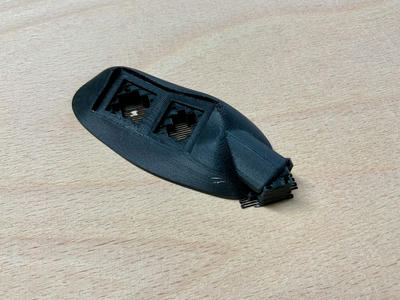
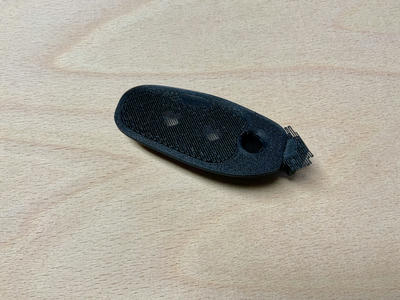
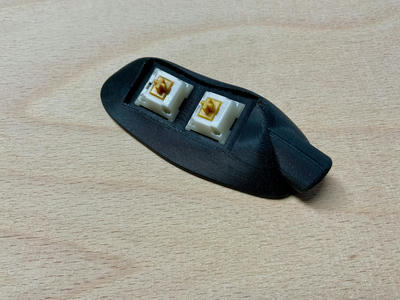
Bitte drucken Sie zunächst das Testteil mit Stützstruktur aus (Download: Test.stl.zip). Die STL-Datei enthält ein Teil mit Löchern für einige Knöpfe sowie Löchern für die Magnete. Dies sind die kritischen Stellen, die genau passen müssen.
Passform prüfen
Stellen Sie sicher, dass Sie die Halterung entfernen und die mechanischen Schalter einsetzen können und dass die Schalter fest sitzen. Sie sollten die 10 x 2 mm großen Magnete einsetzen können, ohne das Gehäuse zu beschädigen. Bei Magnet B ist hierfür möglicherweise ein leichter Druck erforderlich. Drücken Sie Magnet B nicht ganz in das Gehäuse hinein, damit Sie ihn wieder herausnehmen können (es handelt sich nur um ein Teststück).
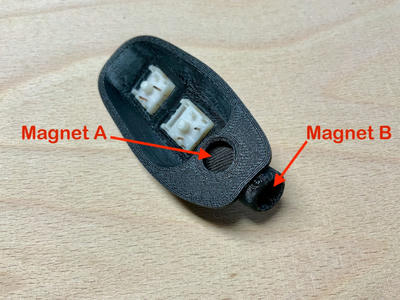
Einstellungen für den Schneideautomat
Ich erstelle meine Druckdateien selbst mit dem PrusaSlicer. Für die Tastatur verwende ich eine Schichtdicke von 0,15 mm. Außerdem aktiviere ich die adaptive Schichthöhe. Dadurch wird die Schichtdicke an manchen Stellen je nach Neigung der Oberfläche reduziert. Mit diesen Einstellungen dauert der Druck eines Tastaturgehäuses ohne Handballenauflage etwa 25 Stunden, aber das Ergebnis ist wirklich gut. Und was sind schon ein paar Stunden mehr Druckzeit, wenn man später jeden Tag mit der Tastatur arbeitet? Ich finde, das lohnt sich.
Mit diesen PrusaSlicer-Einstellungen erhältst du die beste Oberflächenqualität:
- Schichthöhe: 0,15 mm
- Horizontale Schalen, Vollschichten, oben: 10
- Horizontale Schalen, Vollschichten, unten: 10
- Füllung, Fülldichte: 25 %
- Variable Schichthöhe: Adaptiv
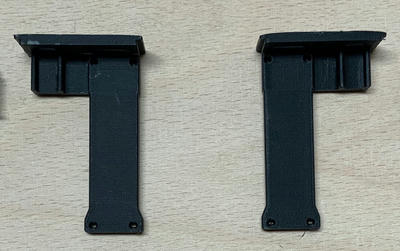
Einschubmodule und Grundplatten
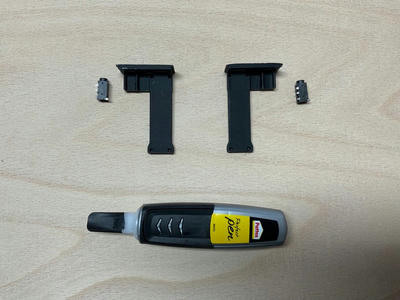
Drucken Sie zunächst die beiden Einschubmodule für die Mikrocontroller ohne Stützstrukturen aus.
Als Nächstes die Grundplatten. Hier benötigen Sie keine Stützstrukturen. Übrigens ist die rechte Seite kein Spiegelbild der linken Seite, auch wenn es so aussieht. Die Tasten befinden sich an unterschiedlichen Stellen.
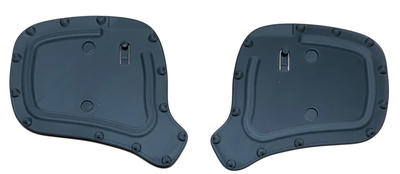
Drucken von Tastaturgehäusen
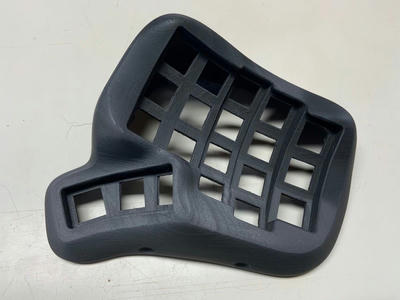
Drucken Sie nun beide Tastaturgehäuse (rechts und links) mit Stützstrukturen aus. Auf dem Bild sehen Sie den fertigen Druck des rechten Tastaturgehäuses von unten.
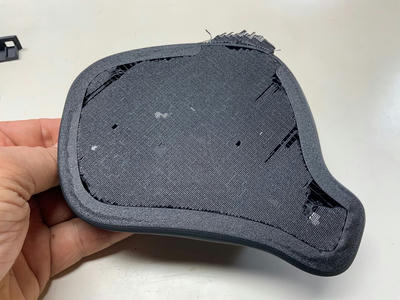
Entfernen der Stütze
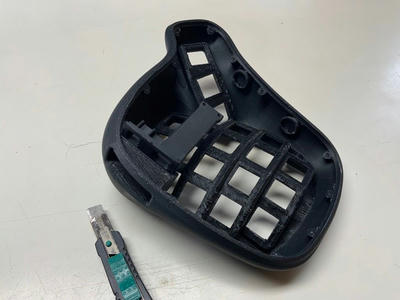
Entfernen Sie die Stützstruktur und die dünne Schürze Schritt für Schritt. Die Schürze erhöht während des Druckvorgangs die Haftung auf dem Druckbett. Später wird sie nicht mehr benötigt, und Sie können sie mit einem Cutter entfernen.
Entfernen Sie das verbleibende Stützmaterial mit einer Spitzzange.
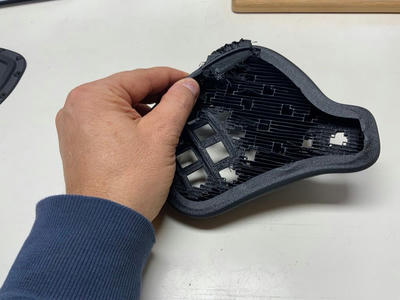
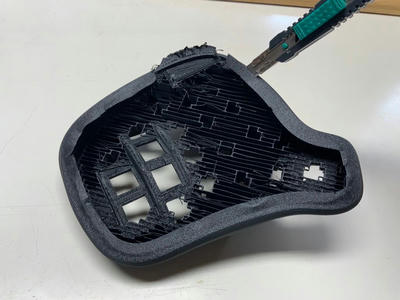
Gereinigtes Gehäuse
Ihre Tastaturhälfte sollte nun so aussehen.
Von oben gesehen:
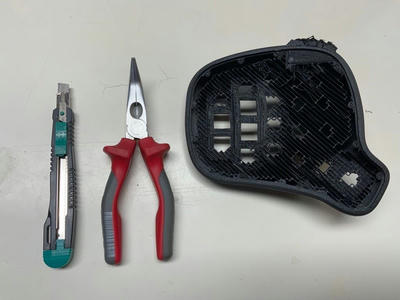
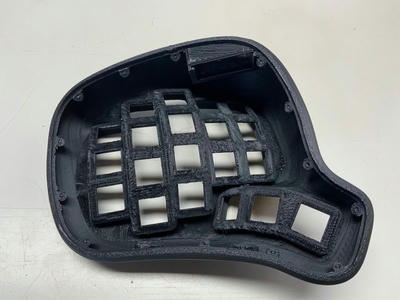
Überprüfung des Sitzes des Einschubmoduls
An dieser Stelle können Sie prüfen, ob das Einschubmodul in die Tastatur passt. Normalerweise lässt es sich problemlos in die Schlitze einschieben. Ist dies nicht der Fall, entfernen Sie mit einem Cutter etwas Material aus den Schlitzen oder an den Seiten des Moduls.
Sonstiges Tastaturgehäuse
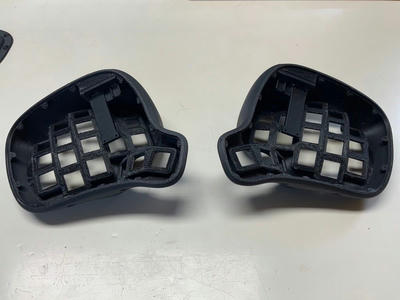
Gehen Sie mit dem anderen Tastaturgehäuse genauso vor.
Handgelenkauflagen
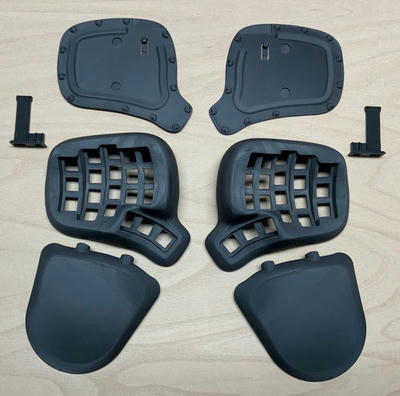
Drucken Sie zum Schluss die beiden Handgelenkauflagen mit Stützstruktur aus. Entfernen Sie die Stützstruktur aus den Löchern für die Magnete. Hier sehen Sie alle gedruckten Teile.
Einschubmodule
Montage von TRRS-Buchsen
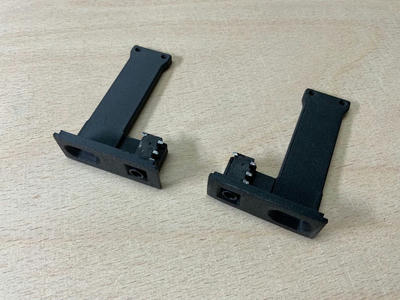
Kleben Sie die TRRS-Buchsen mit Sekundenkleber in die Schlitze fest.
So sollte es aussehen:
Befestigung der Raspberry Pi Picos
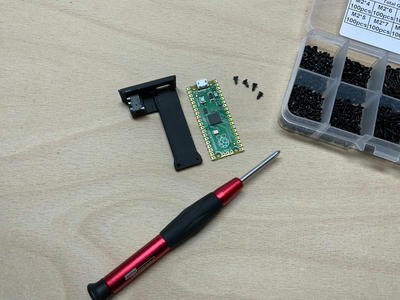
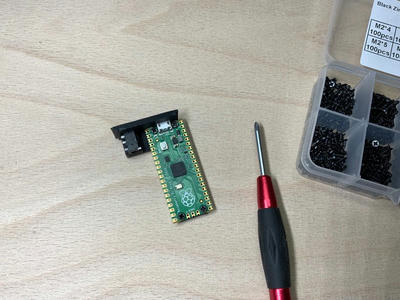
Die Picos werden mit vier 2 x 5 mm großen Schrauben an den Einschubmodulen befestigt.
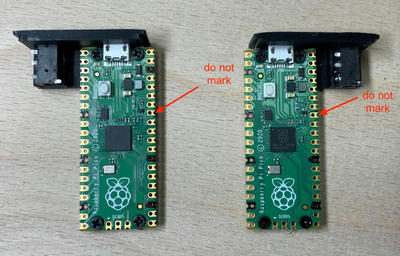
Markierung der Erdungsstifte
Um Verwechslungen beim Anschließen der Schalter zu vermeiden, markieren Sie die nicht benötigten Massepins mit einem Permanentmarker. Löten Sie später keine Kabel an diese markierten Pins. Bitte überspringen Sie diesen Schritt nicht. Sie können die Schalter an jeden beliebigen Eingangspin anschließen, die markierten Massepins dürfen jedoch nicht verwendet werden. Ohne diese Markierungen ist die Gefahr von Verwechslungen sehr hoch.
Anschluss der TRRS-Buchsen
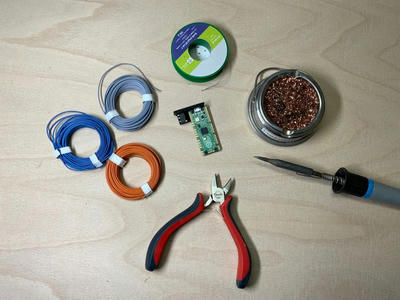
Für die Verkabelung benötigst du einen Lötkolben, Lötzinn, einen Lötschwamm und ein paar Zentimeter 0,5-mm-Kupferkabel. Ich habe verschiedenfarbige Kabel verwendet, um die Verbindungen deutlich darzustellen. Natürlich kannst du auch nur eine Farbe verwenden.
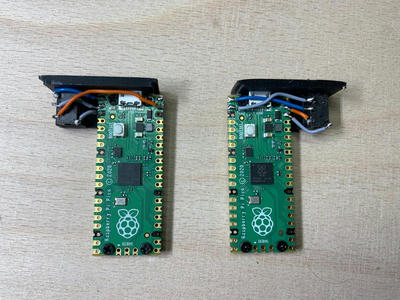
Kabelverlegung abgeschlossen
So sieht die Kabelführung auf beiden Seiten aus:
Magnete
Magnete ankleben
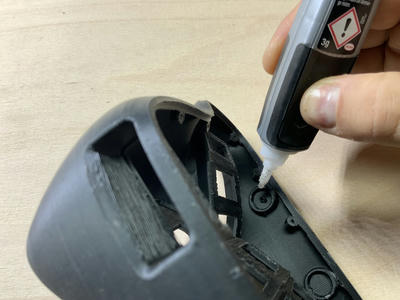
Kleben Sie mit Sekundenkleber jeweils zwei Magnete pro Tastaturgehäuse in die dafür vorgesehenen Löcher. Diese Magnete dienen später zur Befestigung der Handballenauflagen. Richten Sie die Magnete in beiden Tastaturgehäusen auf die gleiche Weise aus. Der Nordpol sollte beispielsweise immer nach außen zeigen.
Der Magnetstapel-Trick
Wenn Sie den verbleibenden Magnetstapel von außen gegen das Gehäuse halten und damit den einzuklebenden Magneten in die Öffnung ziehen, können Sie sicher sein, dass er die vorgegebene Ausrichtung beibehält und nicht verrutscht. Die Magnete sind sehr stark; um Kratzer zu vermeiden, legen Sie am besten ein Stück Papier zwischen den Magnetstapel und das Gehäuse.
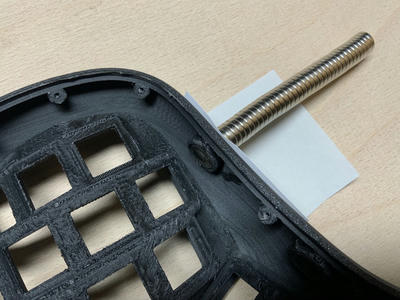
Magnete fertigstellen
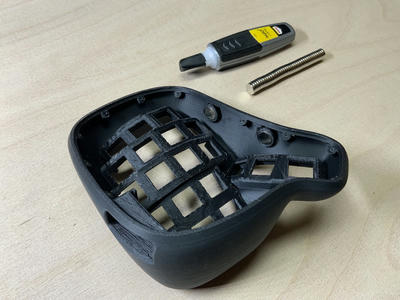
So sollte es am Ende aussehen:
Gehen Sie mit der anderen Hälfte der Tastatur genauso vor.
Schalter
Vorbereitung der Tastenkappen
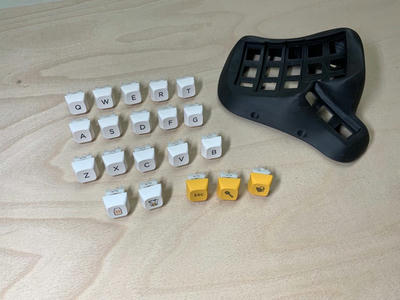
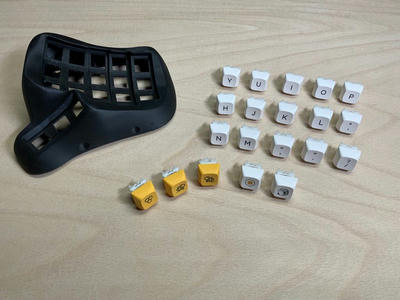
Setzen Sie die Tastenkappen auf die 40 Tasten. Falls Sie beschriftete Tastenkappen haben, achten Sie darauf, dass der Schlitz in den Tastenkappen nach oben zeigt.
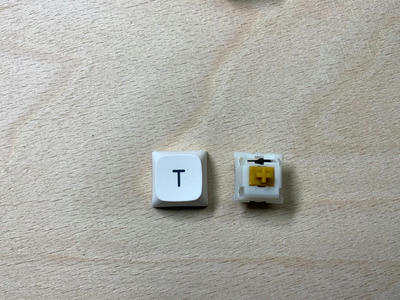
Schlüssel einstecken
Setzen Sie die Tasten so in die Halterungen ein, dass die Schlitze nach oben zeigen. Eine Ausnahme bilden die Daumentasten (siehe Abbildungen). Prüfen Sie, ob sich alle Tasten frei und ohne zu klemmen herunterdrücken lassen. Die PicoSplit-Tastatur ist auf einen kurzen Tastenhub optimiert, daher liegen die Tasten so dicht wie möglich beieinander. Sollten einige Tasten klemmen, kann es helfen, sie zu drehen. Normalerweise sollte nichts klemmen, aber Sie müssen diesen Test jetzt durchführen, da die Tasten im nächsten Schritt verlötet werden und die Ausrichtung dann nicht mehr geändert werden kann.
Hot-Plug-Anschlüsse
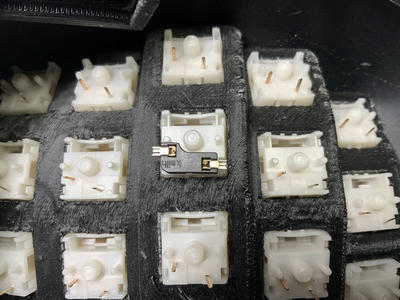
Stecken Sie nun die Hot-Plug-Buchsen auf die Stifte der Schlüssel.
Stecken Sie zu Testzwecken ab und zu die Einschubmodule mit den Mikrocontrollern ein und achten Sie darauf, dass die Kontakte der Buchsen die Platine nicht berühren.
Erdungskabel vorbereiten
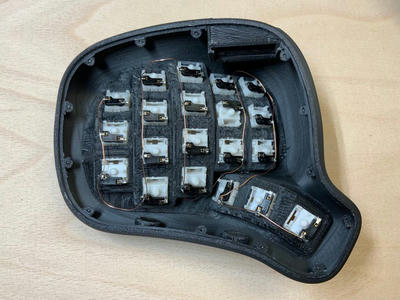
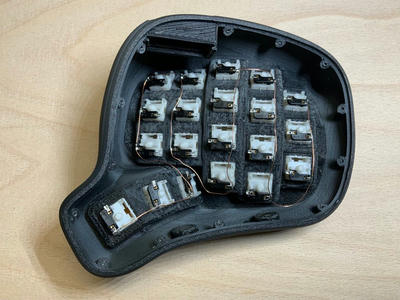
Nun benötigen Sie ein Stück Kupferkabel mit einer Länge von etwa 70 cm. Entfernen Sie die Isolierung vom Kabel.
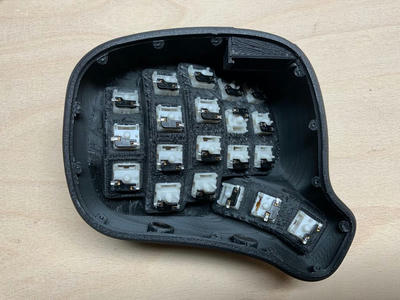
Löten des Erdungskabels
Löten Sie einen Pin jedes Schalters an dieses Kabel an und verbinden Sie ihn damit. Achten Sie bei der Kabelführung darauf, dass das Kabel den Mikrocontroller nicht berührt.
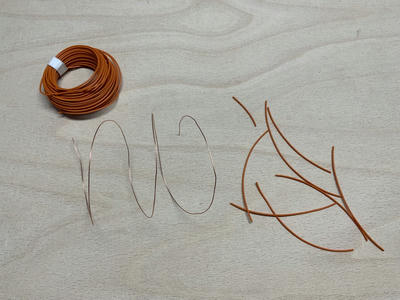
Vorbereitung der Schalterkabel
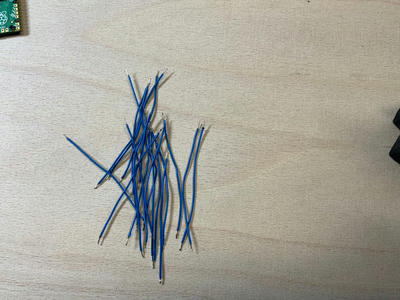
Schneiden Sie 42 Stücke Kupferkabel mit einer Länge von 6–7 cm ab. Entfernen Sie die Isolierung an den Enden und verzinnen Sie die Kabel.
Linkes Gehäuse – Kabel an die Buchsen anlöten
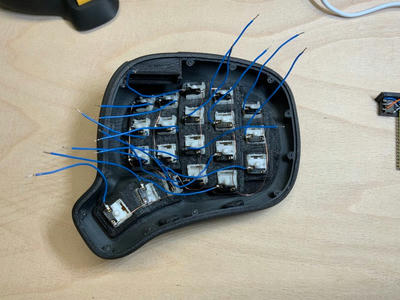
Löten Sie jeweils ein Ende jedes Kabels an die freien Pins der jeweiligen Buchse. Biegen Sie die Kabel so, dass alle Enden nach außen zeigen und nicht unter dem Einschubmodul liegen.
Linkes Gehäuse – An Pico anschließen
Schieben Sie das Einschubmodul in das Gehäuse. Schließen Sie die Schalterkabel an die Eingänge des Raspberry Pi Pico an und verlöten Sie sie. Beginnen Sie mit dem ersten ungenutzten Pin in der oberen linken Ecke und vermeiden Sie die markierten Massepins. Es spielt keine Rolle, welche Taste Sie an welchen Eingang anschließen.
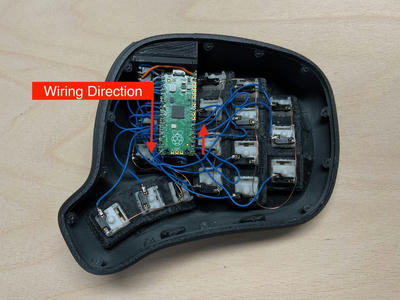
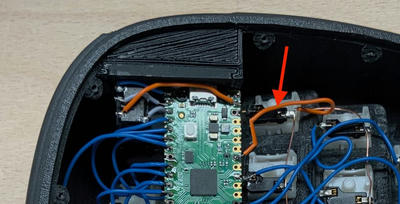
Linkes Gehäuse – Masse und Magnete
Achten Sie stets darauf, dass keine ungewollten Verbindungen entstehen. Trennen Sie im Zweifelsfall eng beieinander liegende Drähte und Pins, die sich nicht berühren dürfen, mit Isolierband oder einem anderen geeigneten Material voneinander.
Verbinden Sie den gemeinsamen Erdungsdraht der Schalter mit GND. Zum Beispiel den 8. Pin von oben auf der rechten Seite des Pico.
Bringen Sie vier zusätzliche Magnete auf den bereits vorhandenen Magneten an.
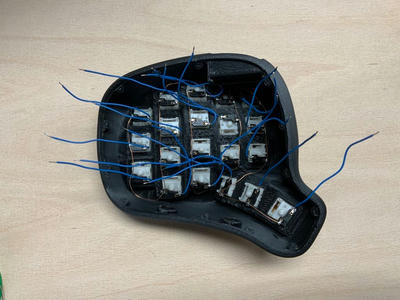
Rechtes Gehäuse – Kabel an die Buchsen anlöten
Löten Sie ein Ende der Kabel an die freien Pins der Hot-Plug-Buchsen und biegen Sie die Kabel anschließend so, dass alle Enden nach außen zeigen und nicht unter dem Einschubmodul liegen.
Rechtes Gehäuse – Mit Pico verbinden
Setzen Sie das Einschubmodul in das Gehäuse ein. Schließen Sie nun die Kabel an die Eingänge des Raspberry Pi Pico an und verlöten Sie sie. Beginnen Sie mit dem ersten ungenutzten Pin in der oberen linken Ecke und vermeiden Sie die markierten Massepins. Es spielt keine Rolle, welchen Pin Sie an welchen Eingang anschließen.
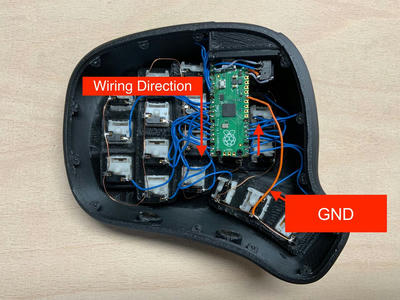
Rechtes Gehäuse – Erdung und Magnete
Verbinden Sie den gemeinsamen Anschluss der Schalter mit GND. Zum Beispiel den 8. Pin von oben auf der rechten Seite des Pico.
Bringen Sie vier weitere Magnete auf den bereits vorhandenen Magneten an.
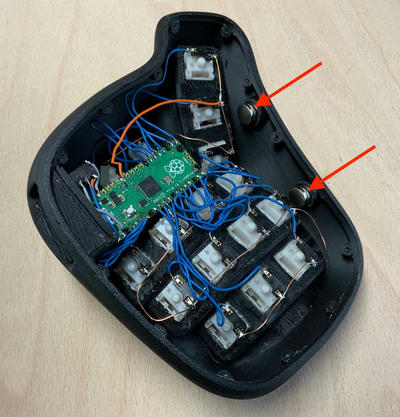
Grundplatten
Gummifüße
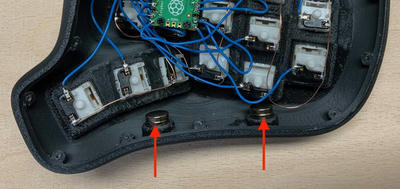
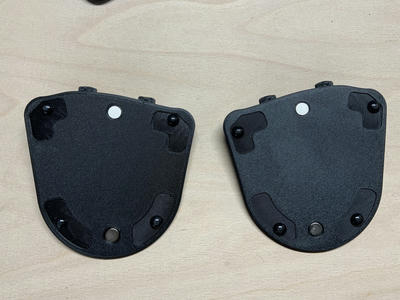
Kleben Sie vier Gummifüße leicht versetzt unter jede der Grundplatten.
Wenn Sie die Grundplatten übereinanderlegen, dürfen sich die Füße nicht berühren.
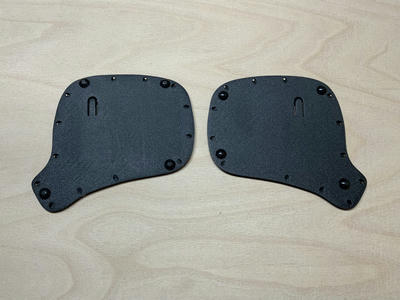
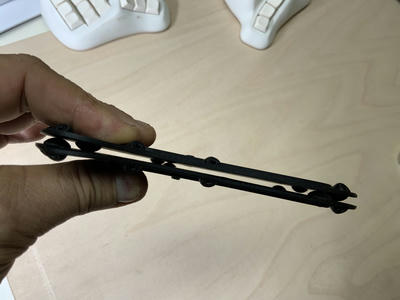
Magnetische Funktionen
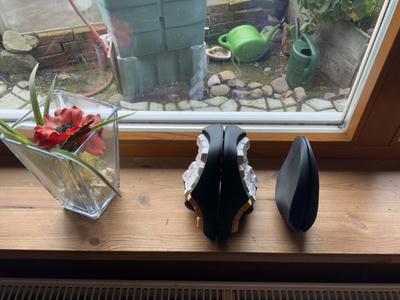
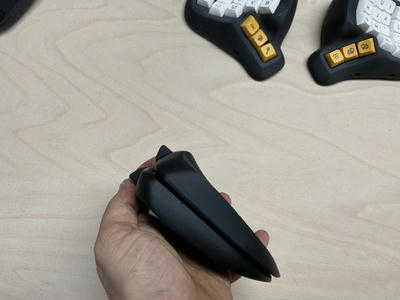
Die Tastaturhüllen und auch die Handgelenkauflagen sind an der Unterseite mit Magneten versehen. So haften die beiden Tastaturhälften aneinander, wenn man die Unterseiten aneinanderlegt.
Wenn die Teile aneinanderhaften, kann man die Tastatur verstauen oder als Blickfang nutzen.
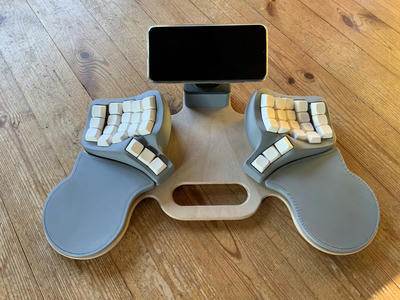
Außerdem kannst du die Magnete nutzen, um die Tastatur an einer magnetischen Oberfläche zu befestigen. Hier ist ein früher Prototyp, für den ich eine Holzplatte angefertigt habe. In die Platte sind Magnete eingelassen, um die Tastaturteile zu halten.
Magnetausrichtung
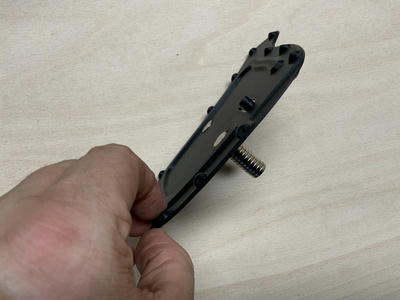
Damit die beiden Hälften der Tastatur aneinander haften bleiben, müssen Sie die Magnete entsprechend ausrichten. So zeigt beispielsweise im Tastaturgehäuse und in der Handballenauflage auf der linken Seite der Nordpol der Magnete nach oben, während er in der anderen Hälfte nach unten zeigt.
Magnete einsetzen
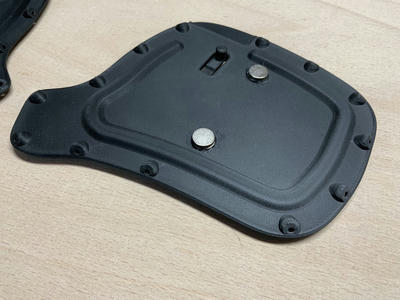
Kleben Sie die Magnete mit Sekundenkleber in die Löcher. Es kann hilfreich sein, wenn Sie die übrigen Magnete von unten gegen die Platte halten.
Zusätzliche Magnete und Klebeband
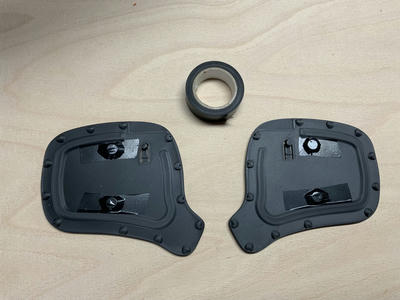
Nachdem der Kleber getrocknet ist, befestigen Sie oben auf jedem Stück einen weiteren Magneten.
Kleben Sie anschließend Isolierband über die Magnete.
Befestigung der Grundplatten
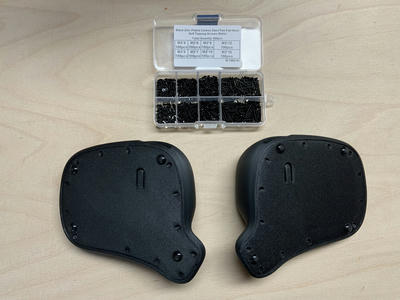
Schrauben Sie die Grundplatten mit 13 Schrauben der Größe M2 x 5 mm unter die Tastaturgehäuse fest.
Handgelenkauflagen
Gummifüße
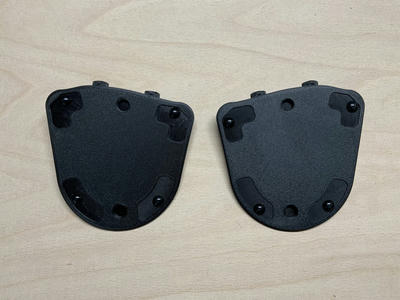
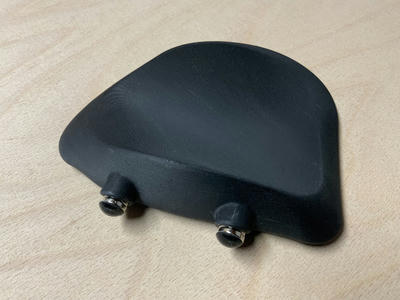
Befestigen Sie vier Gummifüße an der Unterseite jeder Handballenauflage. Platzieren Sie die Füße leicht versetzt, damit sie nicht übereinander liegen, wenn Sie die Handballenauflagen mit der Unterseite aneinanderlegen.
Sockelmagnete
Kleben Sie mit Sekundenkleber jeweils zwei Magnete in jedes der Löcher. Achten Sie darauf, dass diese Magnete dieselbe Ausrichtung haben wie die Magnete im Tastaturgehäuse, an denen die Handballenauflage später einrastet.
Magnete an der Vorderseite
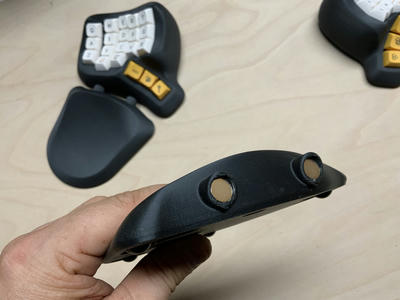
Nun sind die Magnete an der Vorderseite der Handballenauflagen an der Reihe. Sie benötigen mindestens 10 pro Handballenauflage. Setzen Sie jeweils fünf in jedes Loch ein. Richten Sie die Magnete so aus, dass sie von den Magneten in der Tastaturhälfte angezogen werden. In der Regel reicht es aus, die Magnete hineinzudrücken. Sie müssen sie nicht ankleben.
Entfernungsanpassung
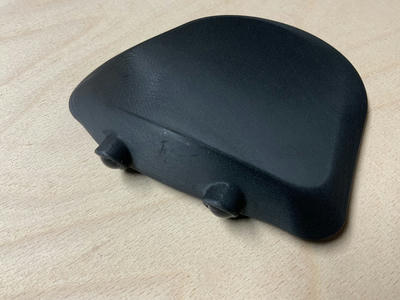
Wenn Sie den Abstand zwischen der Handballenauflage und der Tastatur nicht verändern möchten, kleben Sie jeweils einen der Gummifüße direkt auf einen der Magnete, die Sie gerade eingesetzt haben.
Sie können auch weitere Magnete hinzufügen und die Gummifüße an den letzten Magneten befestigen. Auf diese Weise können Sie den Abstand zwischen der Handballenauflage und der Tastatur verändern, indem Sie Magnete hinzufügen oder entfernen.
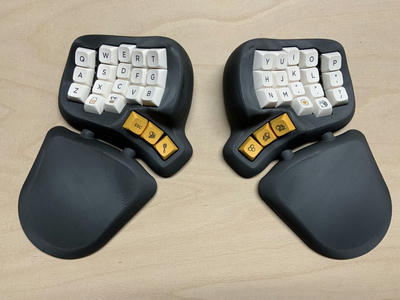
Herzlichen Glückwunsch!
Sie haben die Tastatur nun vollständig zusammengebaut. Zusammen mit den Handballenauflagen sollte sie nun so aussehen:
Firmware und Konfiguration
Schaltplan
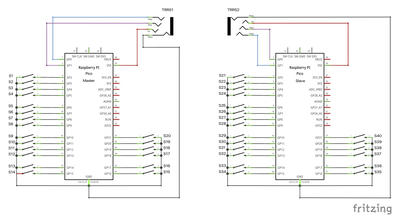
Der PicoSplit besteht aus zwei Hälften, die jeweils mit einem Raspberry Pi Pico ausgestattet sind. Beide Hälften kommunizieren über eine serielle Schnittstelle mithilfe eines TRRS-Kabels miteinander. Nur eine der beiden Hälften muss über ein USB-Kabel an den Computer angeschlossen werden (die Master-Tastatur).
Dies ist der Schaltplan für den PicoSplit mit insgesamt 40 Schaltern.
Die Verdrahtung ist für beide Hälften identisch, mit Ausnahme der Sende- und Empfangsleitungen der seriellen Schnittstelle. Die Hälfte, die an den Computer angeschlossen wird, erhält eine andere Firmware, aber Sie können selbst entscheiden, welche Hälfte das sein soll. Die Master-Tastatur ist diejenige, die an den Computer angeschlossen ist. Die andere Hälfte ist die Slave-Tastatur.
Installation
Die PicoSplit-Firmware basiert auf CircuitPython Version 7.1. Ältere Versionen funktionieren nicht. Gehen Sie zu https://circuitpython.org/board/raspberry_pi_pico/ und installieren Sie CircuitPython auf beiden Tastaturhälften. Fahren Sie anschließend mit den nächsten Schritten fort.
Slave
Schließen Sie die Slave-Tastatur an Ihren Computer an.
Im Finder (macOS) oder im Explorer (Windows) erscheint ein USB-Laufwerk mit dem Namen CIRCUITPY.
Kopieren Sie die Dateien und Ordner aus dem Ordner „Slave“ dieses Repositorys auf dieses Laufwerk.
Trennen Sie die Slave-Tastatur vom Computer.
Master
Schließen Sie die Master-Tastatur an Ihren Computer an.
Im Finder (macOS) oder im Explorer (Windows) erscheint ein USB-Laufwerk mit dem Namen CIRCUITPY.
Kopieren Sie die Dateien und Ordner aus dem Ordner „Master“ dieses Repositorys auf dieses Laufwerk.
Trennen Sie die Slave-Tastatur vom Computer.
Schneller Funktionstest
Lassen Sie die Master-Tastatur am Computer angeschlossen und verbinden Sie die Slave-Tastatur über ein TRRS-Kabel mit der Master-Tastatur.
Öffnen Sie einen Texteditor.
Drücken Sie nacheinander alle Tasten Ihrer Tastatur.
Jedes Mal, wenn Sie eine Taste drücken, sollte im Texteditor eine Zahl erscheinen und der Cursor anschließend in die nächste Zeile springen.
Wenn beim Drücken einer Taste keine Zahl erscheint, überprüfen Sie die Verkabelung der entsprechenden Taste.
Betriebsmodi
Die Tastatur verfügt über einen Wartungsmodus:
Befindet sich das PicoSplit nicht im Wartungsmodus, handelt es sich um ein einzelnes Tastaturgerät.
Befindet es sich im Wartungsmodus, wird es sowohl als Tastatur als auch als USB-Speicherstick angezeigt.
Die Tastatur befindet sich automatisch im Wartungsmodus, wenn sich keine „mapping.js“-Datei auf dem Speicherstick befindet. Sie können den Wartungsmodus manuell aktivieren, indem Sie die Tastatur zurücksetzen oder sie bei gedrückter Taste erneut an den Computer anschließen. Beim Standard-PicoSplit-Layout können Sie die Taste der „Special“-Ebene (Nummer 17) drücken und anschließend die Esc-Taste (Nummer 18) antippen, während Sie die Taste der „Special“-Ebene weiterhin gedrückt halten.
Wenn Sie die Tastatur immer im Wartungsmodus starten möchten, setzen Sie „maintenance_mode“ am Anfang der Datei „boot.py“ auf „True“.
maintenance_mode = True
Zuordnung von Hardwaretasten
Die PicoSplit-Firmware wurde entwickelt, um die Verkabelung der Tastatur so einfach wie möglich zu gestalten. Beispielsweise müssen die Tasten nicht an bestimmte Pins des Mikrocontrollers angeschlossen werden, um einer bestimmten Tastenanordnung zu entsprechen. Dies erleichtert den Bau handverdrahteter Tastaturen, da Sie jede Taste an jeden beliebigen Pin anschließen können, solange Sie die in der Firmware festgelegten Pins verwenden.
Die Zahlen, die Sie beim Schnellfunktionstest sehen, sind Hardware-Tastennummern. Diese Hardware-Tastennummern werden standardisierten Tastennummern zugeordnet, die in der Tastaturlayout-Definitionsdatei (layout.js) verwendet werden. Auf diese Weise können Sie dasselbe Layout mit unterschiedlich verdrahteten Tastaturen verwenden.
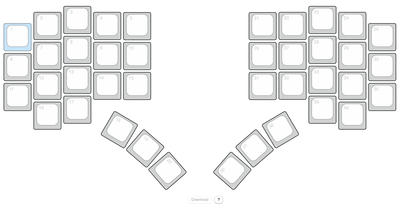
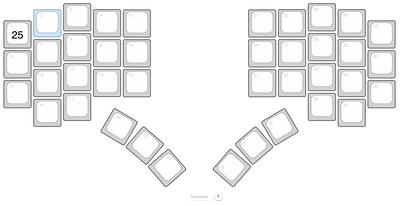
Die Zuordnung von Hardware-Tastennummern zu Layout-Tastennummern kann nicht automatisch erfolgen, da das System nicht weiß, wie die Tasten verdrahtet sind. Es gibt jedoch ein Tool für diese Aufgabe. Öffnen Sie die Datei „PinMapper.html“ in einem Webbrowser, und Sie sehen die folgende Seite:
Dies sind alle Tasten der PicoSplit-Tastatur. Die kleine Zahl in der oberen linken Ecke ist die Tastennummer, die in der Layout-Definitionsdatei (layout.js) verwendet wird. Um die Hardware-Tastennummern diesen Nummern zuzuordnen, drücke die Taste auf deiner Tastatur, die blau hervorgehoben ist.
Die erfasste Hardware-Tastennummer ist nun in der Mitte der Taste sichtbar (hier 25). Anschließend wird die nächste Taste markiert. Fahren Sie fort, bis Sie alle Tasten gedrückt haben. Sie können eine Taste jederzeit mit der Maus auswählen, um fehlerhafte Einträge zu korrigieren. Wenn Sie alle Tasten gedrückt haben, klicken Sie auf die Schaltfläche „Download“. Dadurch wird eine Datei „mapping.js“ in Ihrem Download-Ordner gespeichert. Kopieren Sie diese Datei auf den Speicher Ihres Keyboards.
Wenn eine „mapping.js“-Datei vorhanden ist, gibt das Keyboard keine Hardware-Tastennummern mehr aus, sondern stattdessen die Tastencodes, die durch die Regeln in „layout.js“ definiert sind.
Layoutdefinition
Das Tastaturlayout ist in der Datei „layout.js“ definiert. Falls Sie sich fragen, warum diese und andere Dateien die Endung „.js“ haben: Sie können als JavaScript in eine lokal geöffnete HTML-Seite geladen werden. Beispielsweise nutzt „PinMapper.html“ diesen Mechanismus, um die Tastenpositionen aus der Datei „keypositions.js“ auszulesen. Es gibt eigentlich kein HTML-basiertes Tool zur Verwaltung von „layout.js“.
Abschnitte
layout.js besteht aus Abschnitten. Jeder Abschnitt beginnt mit einem Abschnittsschlüsselwort in einer Zeile und endet mit der darauf folgenden Leerzeile. Es gibt drei verfügbare Abschnittstypen:
keyboard
layout
layer
Die Reihenfolge und die Anzahl sind wichtig. Es beginnt mit dem „keyboard“-Abschnitt, gefolgt von einem „layout“-Abschnitt und schließlich einem oder mehreren „layer“-Abschnitten.
„keyboard“-Abschnitt
Der „keyboard“-Abschnitt definiert einige Timeouts, die für alle Tasten gelten.
keyboard
tap_timeout=0.15
long_tap_timeout=0.4
Um diese Werte zu erläutern, muss ich zunächst auf die verschiedenen Aktionsauslöser eingehen. Die PicoSplit-Firmware unterstützt für jede Taste drei Auslöser:
tap
long_tap
hold
Eine Tap-Aktion wird ausgelöst, wenn du eine Taste drückst und wieder loslässt, bevor die tap_timeout-Zeit (in Sekunden) abgelaufen ist.
Eine „long_tap“-Aktion wird ausgelöst, wenn du eine Taste länger als „tap_timeout“ drückst, sie aber vor Ablauf von „long_tap_timeout“ (in Sekunden) wieder loslässt. In Kombination mit der „Shift“-Aktion, die später beschrieben wird, kannst du einen Großbuchstaben eingeben, indem du die Taste einfach etwas länger gedrückt hältst.
Eine „Hold“-Aktion wird sofort ausgelöst, wenn Sie eine Taste drücken. Wenn Sie die Taste vor Ablauf von „long_tap_timeout“ loslassen, wird die „Hold“-Aktion beendet, bevor ein „Tap“ oder „Long Tap“ ausgelöst wird. Wenn Sie die Taste länger als „long_tap_timeout“ gedrückt halten, wird die „Hold“-Aktion beendet, sobald Sie die Taste loslassen. Ihre Aktion hat keinen Einfluss auf einen Tippen- oder Langtippen-Befehl, wenn sie Modifikatortasten auslöst oder zu einer anderen Ebene wechselt.
Du fragst dich wahrscheinlich, wozu das gut ist? Mit der Halteaktion kannst du Tasten, die normalerweise zum Eingeben von Zeichen verwendet werden, Modifikatoren zuweisen. Die PicoSplit-Tastatur nutzt Halteaktionen, um alle Modifikatoren auf die Tasten der Ausgangsposition zu legen. Halteaktionen werden auch verwendet, um bestimmte Ebenen zu aktivieren.
Layout-Abschnitt
Der Layout-Abschnitt hat nur eine Eigenschaft: den Namen des Layouts. Derzeit kann layout.js nur einen Layout-Abschnitt enthalten.
layout
name=US macOS
Abschnitt „Layer“
Ein Layer hat einen Namen. Er enthält Regeln für Aktionsauslöser (tap, long_tap oder hold). Es muss mindestens ein Layer vorhanden sein – der Basis-Layer – und du kannst mehrere zusätzliche Layer definieren. Es kann jeweils nur eine Ebene aktiv sein. Es müssen jedoch nicht für alle Tasten jeder Ebene Regeln definiert werden. Für Tasten ohne eigene Regel wird die Regel der Basisebene verwendet.
Hier ist ein Beispiel mit allen drei Aktionsauslösern und allen verfügbaren Aktionen:
layer
name=Base
1 : tap=Codes[ Q ] : long_tap=Shift
6 : tap=Codes[ A ] : long_tap=Shift : hold=Codes[ LEFT_GUI ]
17 : tap=ChangeLayer( Special )
layer
name=Special
18 : tap=ResetKeyboard
layer
name=Umlaut
6 : tap=Sequence[Codes[ LEFT_ALT, U ]; Codes[ A ]] : long_tap=Sequence[Codes[ LEFT_ALT, U ]; Codes[ LEFT_SHIFT, A ]] : hold=Codes[ LEFT_GUI ]
Eine Zeile, die Regeln für eine Taste definiert, beginnt mit der Tastennummer, gefolgt von mindestens einer Regel. Eine Regel besteht aus dem Auslösernamen (tap, long_tap oder hold), gefolgt vom Gleichheitszeichen und der Aktion. Regeln werden durch Doppelpunkte getrennt.
Aktionen
Codes[ < Tastencode >, < Tastencode >, … ] Gibt die angegebenen Tastencodes gleichzeitig aus.
Sequence[ < Aktion > ; < Aktion > ] Gibt die angegebenen Aktionen nacheinander aus. Sequenzen sind derzeit nicht verschachtelbar und werden nur mit Code-Aktionen getestet. Hinweis: Das Trennzeichen zwischen Aktionen innerhalb von Sequenzen ist ein Semikolon.
Shift Kann durch ein „long_tap“ ausgelöst werden und ist nur sinnvoll, wenn eine „tap“-Aktion vorhanden ist. Es löst die „tap“-Aktion aus und sendet gleichzeitig den Tastencode der Umschalttaste. Dies wird verwendet, um bei einem langen Tippen Großbuchstaben auszugeben.
ChangeLayer( < Layername > ) Aktiviert die Ebene mit dem angegebenen Namen, solange der Auslöser (Tippen oder Halten) aktiv ist.
ResetKeyboard Setzt die Tastatur zurück.
Tastencodes
Dies ist eine Übersicht über alle verfügbaren Tastencodes, die Sie in layout.js verwenden können.
Zeichen
| Code | Symbol | Symbol mit Umschalt |
|---|---|---|
| A | a | A |
| B | b | B |
| C | c | C |
| D | d | D |
| E | e | E |
| F | f | F |
| G | g | G |
| H | h | H |
| I | i | I |
| J | j | J |
| K | k | K |
| L | l | L |
| M | m | M |
| N | n | N |
| O | o | O |
| P | p | P |
| Q | q | Q |
| R | r | R |
| S | s | S |
| T | t | T |
| U | u | U |
| V | v | V |
| W | w | W |
| X | x | X |
| Y | y | Y |
| Z | z | Z |
Zahlen
| Code | Symbol | Symbol mit Umschalttaste |
|---|---|---|
| EINS | 1 | ! |
| ZWEI | 2 | @ |
| DREI | 3 | # |
| VIER | 4 | $ |
| FÜNF | 5 | % |
| SECHS | 6 | ^ |
| SIEBEN | 7 | & |
| ACHT | 8 | * |
| NEUN | 9 | ( |
| NULL | 0 | ) |
Sonderzeichen
| Code | Symbol | Symbol mit Umschalttaste |
|---|---|---|
| MINUS | - | _ |
| GLEICH | = | + |
| LINKE_KLAMMER | [ | { |
| RECHTE_KLAMMER | ] | } |
| BACKSLASH | \ | |
| Raute | # | ~ (Nicht-US-Tastatur) |
| SEMIKOLON | ; | : |
| ANFÜHRUNGSZEICHEN | ' | " |
| GRAVE-AKZENT | ` | ~ |
| KOMMA | , | < |
| PUNKT | . | > |
| SCHRÄGSTREICH | / | ? |
| CAPS_LOCK | Feststelltaste |
Ziffernblock
| Code | Symbol | Symbol mit Umschalttaste |
|---|---|---|
| KEYPAD_NUMLOCK | Num-Taste (Auf Mac: „Clear“) | |
| KEYPAD_FORWARD_SLASH | Ziffernblock / | |
| KEYPAD_ASTERISK | Ziffernblock * | |
| KEYPAD_MINUS | Ziffernblock - | |
| KEYPAD_PLUS | Ziffernblock + | |
| KEYPAD_ENTER | Ziffernblock-Enter | |
| KEYPAD_ONE | Ziffernblock 1 | Ende |
| KEYPAD_TWO | Ziffernblock 2 | Pfeil nach unten |
| KEYPAD_THREE | Ziffernblock 3 | Bild nach unten |
| KEYPAD_FOUR | Ziffernblock 4 | Pfeil nach links |
| KEYPAD_FIVE | Ziffernblock 5 | |
| KEYPAD_SIX | Ziffernblock 6 | Pfeil nach rechts |
| KEYPAD_SEVEN | Ziffernblock 7 | Home |
| KEYPAD_EIGHT | Ziffernblock 8 | Pfeil nach oben |
| KEYPAD_NINE | Ziffernblock 9 | Bild auf |
| KEYPAD_ZERO | Ziffernblock 0 | Einfg |
| KEYPAD_PERIOD | Ziffernblock . | Entf |
| KEYPAD_BACKSLASH | Ziffernblock \ | |
| KEYPAD_EQUALS | Ziffernblock = (macOS) |
Leerzeichen
| Code | Symbol |
|---|---|
| ENTER | Enter (Return) |
| RETURN | Alias für ENTER |
| ESCAPE | Escape |
| TAB | Tab und Backtab |
| SPACEBAR | Leertaste |
| SPACE | Alias für SPACEBAR |
Einfügen und Löschen
| Code | Funktion |
|---|---|
| INSERT | Einfügen |
| DELETE | Vorwärts löschen |
| BACKSPACE | Rückwärts löschen (Backspace) |
Funktion
| Code | Funktion |
|---|---|
| F1 | Funktionstaste F1 |
| F2 | Funktionstaste F3 |
| F3 | Funktionstaste F3 |
| F4 | Funktionstaste F4 |
| F5 | Funktionstaste F5 |
| F6 | Funktionstaste F6 |
| F7 | Funktionstaste F7 |
| F8 | Funktionstaste F8 |
| F9 | Funktionstaste F9 |
| F10 | Funktionstaste F10 |
| F11 | Funktionstaste F11 |
| F12 | Funktionstaste F12 |
| F13 | Funktionstaste F13 (macOS) |
| F14 | Funktionstaste F14 (macOS) |
| F15 | Funktionstaste F15 (macOS) |
| F16 | Funktionstaste F16 (macOS) |
| F17 | Funktionstaste F17 (macOS) |
| F18 | Funktionstaste F18 (macOS) |
| F19 | Funktionstaste F19 (macOS) |
Navigation
| Taste | Funktion |
|---|---|
| HOME | Home (springt oft an den Zeilenanfang) |
| PAGE_UP | Eine Seite zurück |
| END | Ende (springt oft ans Ende der Zeile) |
| PAGE_DOWN | Eine Seite vor |
| RIGHT_ARROW | Cursor nach rechts bewegen |
| LEFT_ARROW | Cursor nach links bewegen |
| DOWN_ARROW | Cursor nach unten bewegen |
| UP_ARROW | Cursor nach oben bewegen |
Modifikatortasten
| Code | Funktion |
|---|---|
| LEFT_CONTROL | Control-Modifikatortaste links neben der Leertaste |
| CONTROL | Alias für LEFT_CONTROL |
| LEFT_SHIFT | Umschalttaste links neben der Leertaste |
| SHIFT | Alias für LEFT_SHIFT |
| LEFT_ALT | Alt-Taste links neben der Leertaste |
| ALT | Alias für LEFT_ALT; Alt ist auch als Option (macOS) bekannt |
| OPTION | Auf einigen Mac-Tastaturen als „Option“ beschriftet |
| LEFT_GUI | GUI-Modifikatortaste links von der Leertaste |
| GUI | Alias für LEFT_GUI; GUI ist auch als Windows-Taste, Command (macOS) oder Meta bekannt |
| WINDOWS | Auf Windows-Tastaturen mit einem Windows-Logo beschriftet |
| COMMAND | Auf Mac-Tastaturen als „Command“ beschriftet, mit einem Kleeblatt-Symbol |
| RIGHT_CONTROL | Control-Modifikatortaste rechts neben der Leertaste |
| RIGHT_SHIFT | Shift-Modifikatortaste rechts neben der Leertaste |
| RIGHT_ALT | Alt-Modifikatortaste rechts neben der Leertaste |
| RIGHT_GUI | GUI-Modifikatortaste rechts neben der Leertaste |
Sonstiges
| Code | Funktion |
|---|---|
| PRINT_SCREEN | Druckbildschirm (SysRq) |
| SCROLL_LOCK | Bildlaufsperre |
| PAUSE | Pause (Break) |
| APPLICATION | Anwendung: auch bekannt als Menütaste (Windows) |
| POWER | Ein/Aus (macOS) |